 Meow Apps
Articles · 29 octobre 2026
Confier son site WordPress à un agent IA, sans se faire peur
Ce qu'un agent IA comme Claude ou ChatGPT peut faire sur votre WordPress, et ce qu'il ne peut pas faire : droits, connexions en lecture seule, suppressions, sauvegardes.
Laisser une IA modifier directement son site, c’est tentant. Et un peu inquiétant. Cette inquiétude est saine : un agent IA peut vraiment réécrire, publier et supprimer.
La bonne question n’est donc pas « est-ce que je fais confiance à l’IA ? », mais « qu’est-ce que je lui donne ? ». Et ça, c’est vous qui le décidez. Voici ce que vous pouvez régler, avec le serveur MCP d’AI Engine comme exemple.
1. L’IA agit avec vos droits, pas plus
Quand Claude ou ChatGPT se connecte, c’est vous qui vous identifiez sur la page d’autorisation de WordPress. Ensuite, chaque action de l’IA est faite au nom du compte qui a validé.
Autrement dit, ce que vous ne pouvez pas faire, l’IA ne le peut pas non plus. Les contrôles de droits habituels de WordPress s’appliquent tels quels.
2. Une connexion peut rester en lecture seule
Au moment de valider, deux choix :
- Full access : lire, créer, modifier, supprimer
- Read-only : consulter seulement. L’IA ne reçoit aucun outil capable de modifier quoi que ce soit
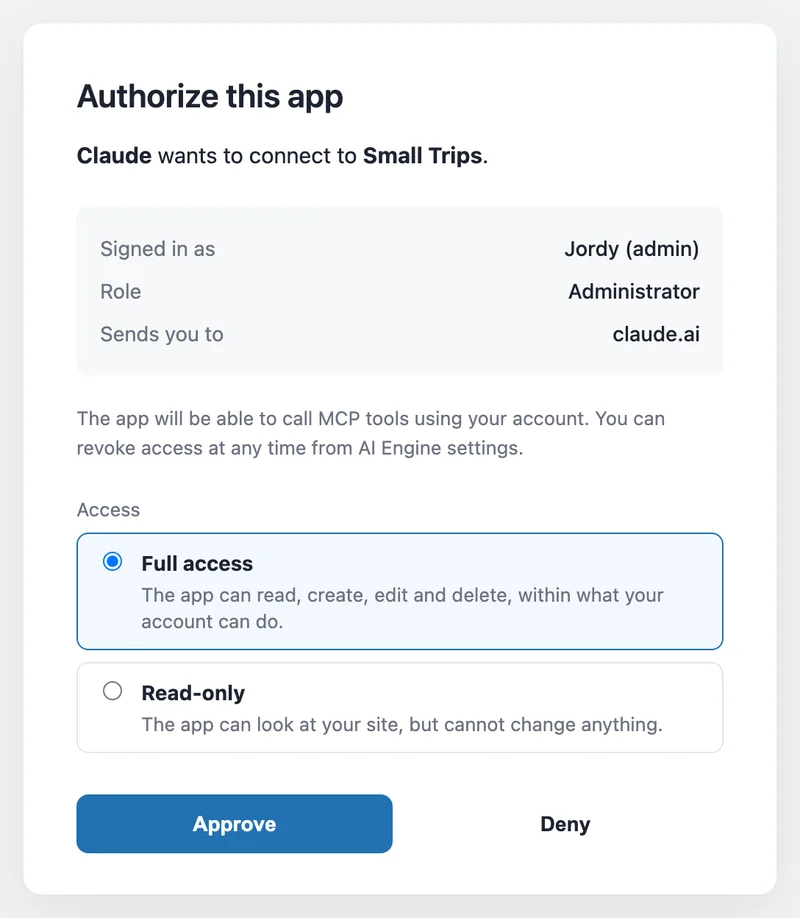
L'écran d'autorisation. Ce choix se fait à chaque connexion.
Commencez en lecture seule. Des questions comme « quels articles n’ont pas de description ? » ou « quels commentaires attendent une réponse ? » rendent déjà de vrais services. Quand vous êtes à l’aise, passez la connexion en écriture dans Settings → MCP → Connections. Vous pouvez aussi la révoquer à tout moment.
3. Une autorisation par personne, un périmètre par rôle
Par défaut, seuls les administrateurs peuvent autoriser une connexion. En activant Editor Access, les éditeurs peuvent connecter leur propre compte, mais pour le contenu seulement : articles, pages, médias, catégories et commentaires qu’ils peuvent déjà modifier. Les réglages, les utilisateurs, les extensions, les thèmes et la suppression restent aux administrateurs.
En équipe, la liste des connexions affiche une ligne par personne et par application. Vous savez qui a branché quoi.
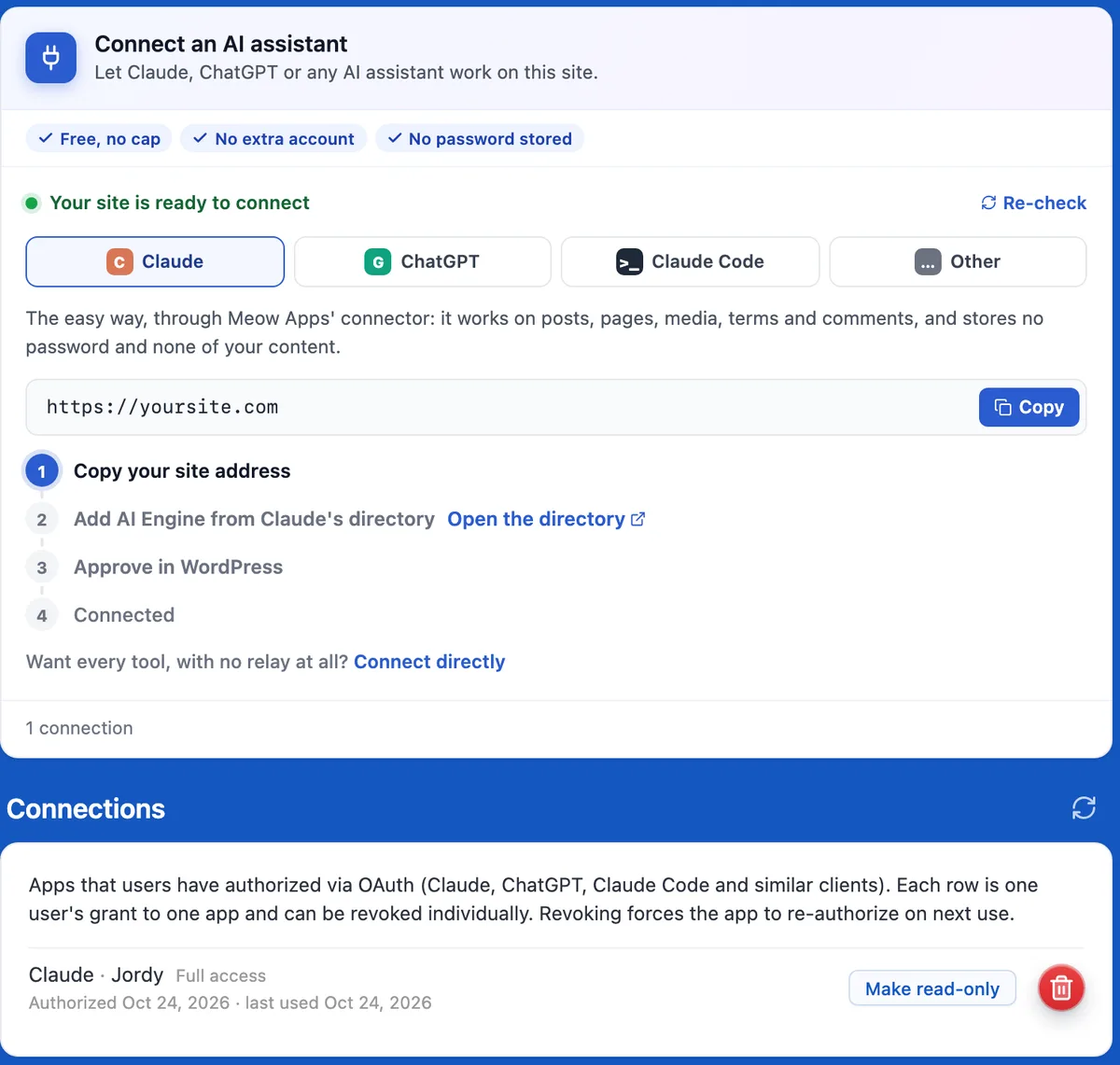
AI Engine → Settings → MCP. La carte vérifie que votre site est joignable et donne les étapes pour Claude ou ChatGPT.
4. Les outils dangereux sont signalés
Chaque outil intégré d’AI Engine est étiqueté : lecture seule, ou modification du site. Claude et ChatGPT peuvent s’appuyer sur ces étiquettes pour demander confirmation avant une action sensible.
Et les comportements par défaut sont prudents :
- un nouvel article est créé en brouillon, sauf demande contraire
- une suppression envoie à la corbeille, on peut restaurer. Pour effacer définitivement, il faut le demander explicitement
- aucun outil n’exécute de code arbitraire
5. Gardez quand même vos sauvegardes
Tout ça réduit les accidents, sans les rendre impossibles. Une IA peut mal comprendre une consigne et renommer vingt articles d’un coup.
- Sur un site en production, ayez une sauvegarde automatique quotidienne
- Testez les gros chantiers (modifications en masse) sur un site de préproduction
- Avant de dire « tous » ou « en une fois », demandez d’abord la liste des éléments concernés, et relisez-la
Les révisions de WordPress restent là aussi : article par article, vous pouvez revenir en arrière.
En résumé : commencer petit
- Connectez-vous en lecture seule
- Posez des questions pendant une semaine
- Confiez ensuite ce qui se rattrape facilement, comme la rédaction de brouillons
Pour la connexion elle-même : avec Claude ou avec ChatGPT.