 Meow Apps
Articles · 6 septembre 2026 · mis à jour le 30 octobre 2026
Connecter Claude à WordPress (MCP)
Laisser Claude agir directement sur votre site WordPress : créer et corriger des articles, trier les images, ajuster le SEO, en lui demandant dans le chat.

Le MCP (Model Context Protocol) est le standard ouvert qu’utilisent Claude et les autres assistants IA pour appeler des outils extérieurs. Activé côté WordPress, il permet à Claude de « voir, écrire et corriger » votre site.
Vous demandez dans le chat « publie le brouillon de la semaine dernière » ou « reprends les intertitres de cet article », et le site est mis à jour. Sans écrire de code.
Il vous faut seulement AI Engine. Son serveur MCP fait partie de la version gratuite et il est activé d’office sur les nouvelles installations. Pas de compte à créer, pas de clé API.
En direct sur votre site (recommandé)
C’est désormais le premier choix proposé par la carte Connect d’AI Engine : rien ne s’intercale entre Claude et votre site.
1. Ouvrir les réglages MCP
Dans WordPress, ouvrez AI Engine → Settings → MCP. La carte « Connect an AI assistant » vérifie d’abord que Claude peut joindre votre site.
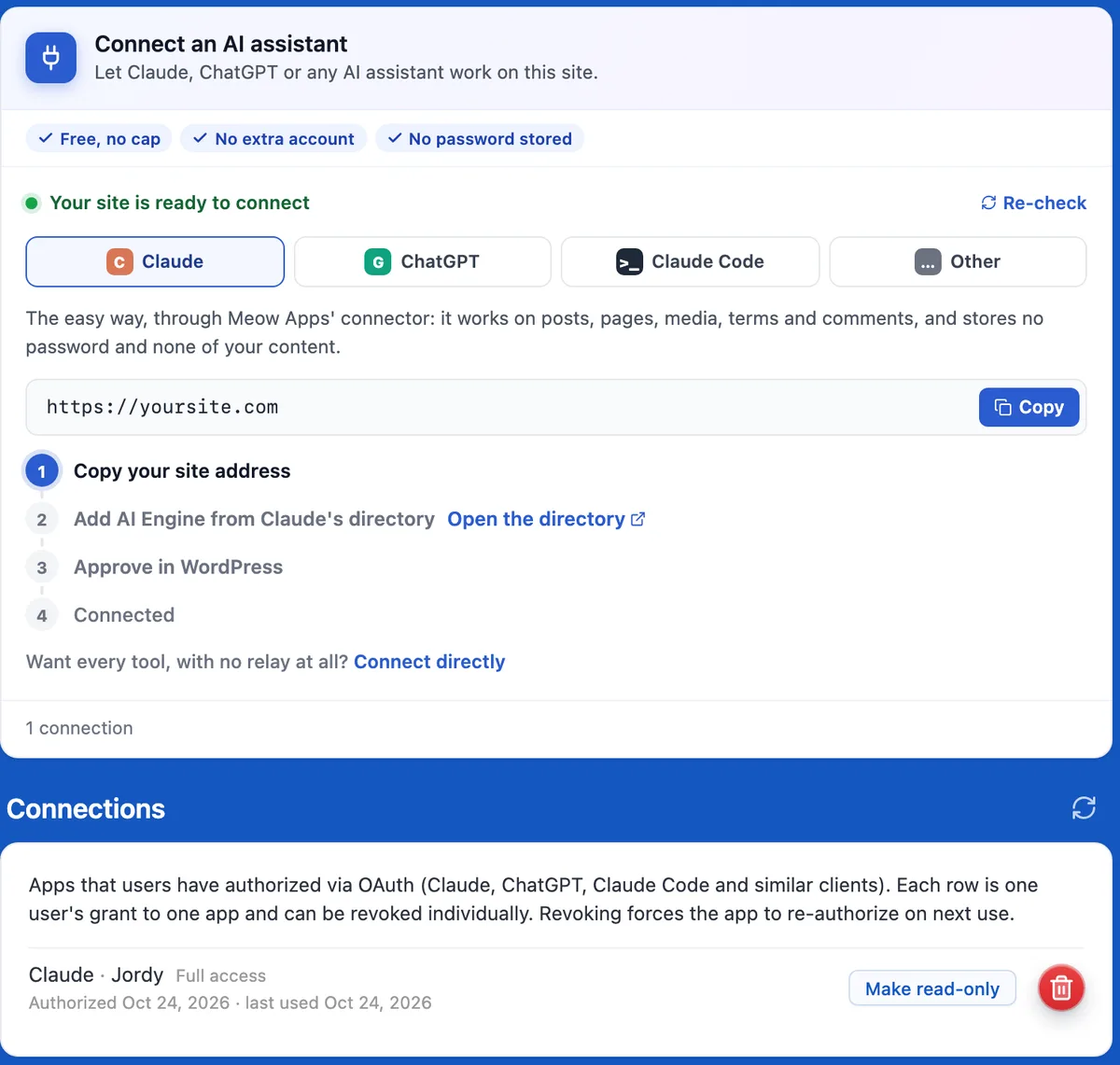
AI Engine → Settings → MCP. La carte vérifie que votre site est joignable et donne les étapes pour Claude ou ChatGPT.
2. Ouvrir Claude
Choisissez Claude dans la carte, puis Open Claude, already filled in. Claude ouvre sa fenêtre d’ajout de connecteur avec le nom et l’URL de votre site déjà remplis : Continue, Add, puis Connect.
Pour le faire à la main, ajoutez un connecteur personnalisé dans les réglages de Claude et collez cette URL.
https://votre-site.fr/wp-json/mcp/v1/http3. Se connecter et autoriser
Claude ouvre la page d’autorisation de votre site. Connecté à WordPress, choisissez l’accès et cliquez sur Approve. Aucun jeton à copier à la main.
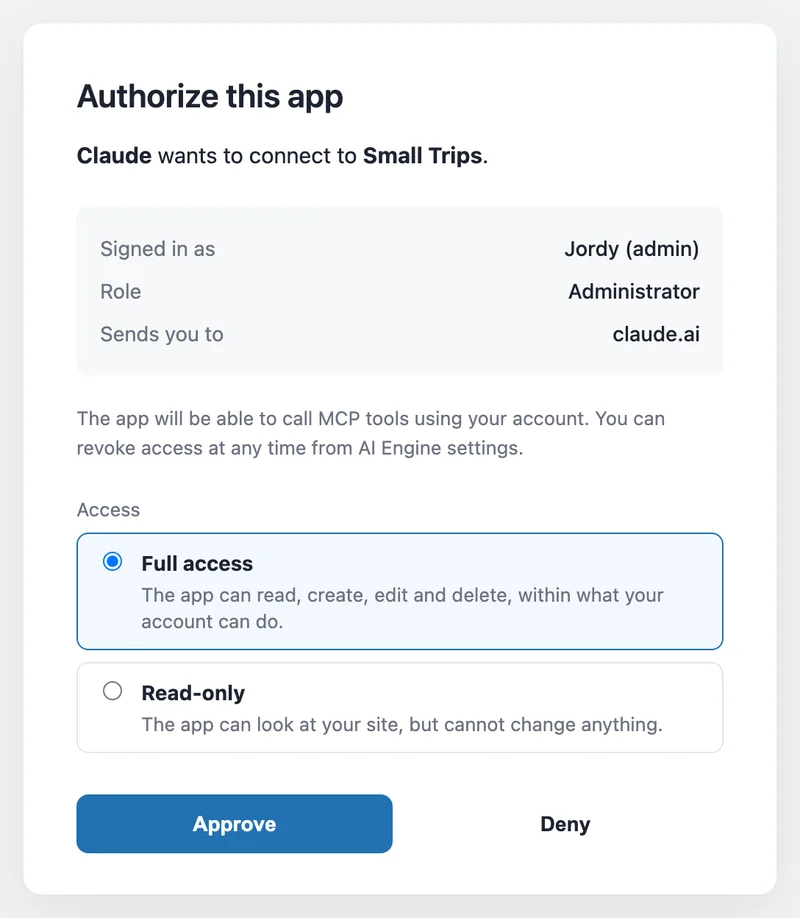
L'écran d'autorisation. C'est ici que vous choisissez Full access ou Read-only.
- Full access : lire, créer, modifier et supprimer, dans la limite de vos droits
- Read-only : consulter seulement. Claude ne reçoit aucun outil capable de modifier le site
AI Engine pas encore installé ? L’annuaire de Claude
- Dans l’annuaire des connecteurs de Claude, ouvrez AI Engine for WordPress et cliquez sur Connect
- Saisissez l’adresse de votre site
- Validez dans WordPress
C’est fait. Si AI Engine n’est pas encore installé, il l’est en chemin. Cette voie passe par Torii, le connecteur de Meow Apps, qui ne conserve ni votre mot de passe WordPress ni le contenu de vos demandes.
Ce que ça permet
- Créer, modifier et publier des articles et des pages
- Consulter et trier la médiathèque
- Gérer catégories, étiquettes et commentaires
- Vérifier l’état du site
Si d’autres extensions Meow Apps sont installées, leurs outils deviennent aussi accessibles à Claude. Avec SEO Engine, vous pouvez lui confier la révision des titres et descriptions. Avec Media Cleaner, l’analyse et la suppression des images inutilisées se font dans la conversation.
À essayer
- « Montre-moi mes 5 derniers articles »
- « Raccourcis ce brouillon, sans le publier »
- « Cherche les images inutilisées dans la médiathèque »
Une précaution
Claude peut réellement modifier votre site. Pour commencer, gardez la connexion en Read-only (lecture seule). Une fois l’écriture autorisée, un nouvel article reste en brouillon et une suppression va à la corbeille, donc tout se rattrape. Les outils d’AI Engine sont étiquetés (lecture ou modification), et Claude peut s’en servir pour demander confirmation avant une action sensible. Plus de détails dans Confier son site WordPress à un agent IA.
Si Claude n’arrive pas à se connecter, c’est presque toujours un pare-feu ou un CDN qui le bloque : la vérification de la carte vous dit lequel. Le pas à pas est dans Le MCP ne se connecte pas. La version anglaise des étapes est aussi sur la page de connexion de meowapps.com ↗. Vous utilisez ChatGPT ? Voyez Connecter ChatGPT à WordPress.
Vous découvrez le MCP ? Commencez par Le MCP pour WordPress, expliqué simplement. Et si vous codez dans un terminal : Piloter WordPress depuis Claude Code.