 Meow Apps
Articles · 29 octobre 2026 · mis à jour le 30 octobre 2026
Connecter ChatGPT à WordPress (MCP)
Piloter votre site WordPress depuis ChatGPT : une connexion OAuth et c'est tout. Pas de compte à créer, pas de clé API, pas de limite par jour.

Demander à ChatGPT de relire vos brouillons de la semaine, de proposer trois titres, puis de mettre à jour l’article dans WordPress. Sans copier-coller. C’est ce que permet le MCP (Model Context Protocol).
Il vous faut AI Engine et votre ChatGPT habituel, rien d’autre. Le serveur MCP d’AI Engine fait partie de la version gratuite et il est activé d’office sur les nouvelles installations. Pas de compte Meow Apps, pas de clé API, pas de quota quotidien.
Deux façons de se connecter
Dans les deux cas, on ajoute à ChatGPT un « serveur MCP personnalisé ». Il faut un abonnement ChatGPT payant.
En direct sur votre site (recommandé) Si AI Engine est déjà installé, c’est cette voie : ChatGPT parle à votre site sans rien entre les deux. Les étapes sont détaillées ci-dessous.
Par la page de connexion de Meow Apps
Si AI Engine n’est pas encore installé, ou pour essayer vite, suivez la page de connexion de Meow Apps et ajoutez l’adresse https://connect.meowapps.com/mcp. Saisissez l’adresse de votre site, validez dans WordPress, c’est fait. Cette voie passe par Torii, le connecteur de Meow Apps, qui ne conserve ni votre mot de passe WordPress ni le contenu de vos demandes.
La connexion directe, étape par étape
1. Récupérer l’URL MCP
Dans WordPress, ouvrez AI Engine → Settings → MCP. La carte « Connect an AI assistant » vérifie d’abord que votre hébergeur ou votre CDN laisse passer ChatGPT. Si quelque chose bloque, elle vous le dit et vous donne même un message à transmettre à votre hébergeur. Choisissez ChatGPT : l’URL s’affiche, sous cette forme.
https://votre-site.fr/wp-json/mcp/v1/http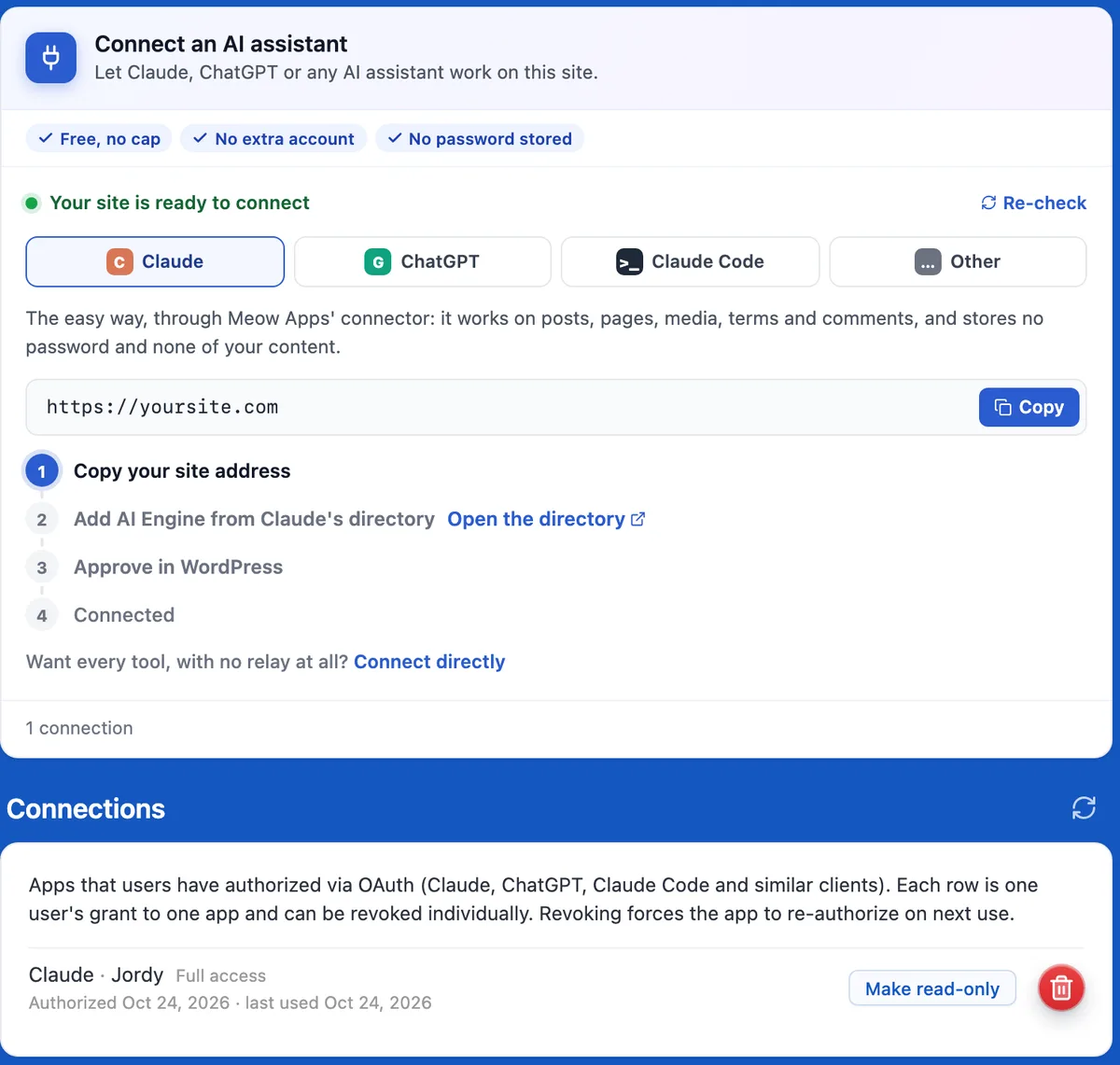
AI Engine → Settings → MCP. La carte vérifie que votre site est joignable et donne les étapes pour Claude ou ChatGPT.
2. Ajouter le serveur dans ChatGPT
Dans la barre latérale de ChatGPT, ouvrez Plugins → Add → Add custom MCP server (les libellés peuvent changer selon la langue de l’interface). Selon votre abonnement, ChatGPT vous demandera d’abord d’activer le mode développeur.
- Nom : quelque chose de clair, comme « WordPress (mon site) »
- Connexion : collez l’URL dans Server URL
- Authentification : laissez OAuth, déjà sélectionné
Cochez l’avertissement et créez le plugin.
3. Se connecter et autoriser
C’est l’étape qu’on oublie : créer le plugin ne le connecte pas. Ouvrez-le dans la liste et cliquez sur Connect. La page d’autorisation de votre site s’ouvre. Connecté à WordPress dans ce navigateur, choisissez l’accès puis validez.
- Full access : lire, créer, modifier et supprimer, dans la limite de vos droits
- Read-only : consulter seulement. ChatGPT ne reçoit aucun outil capable de modifier le site
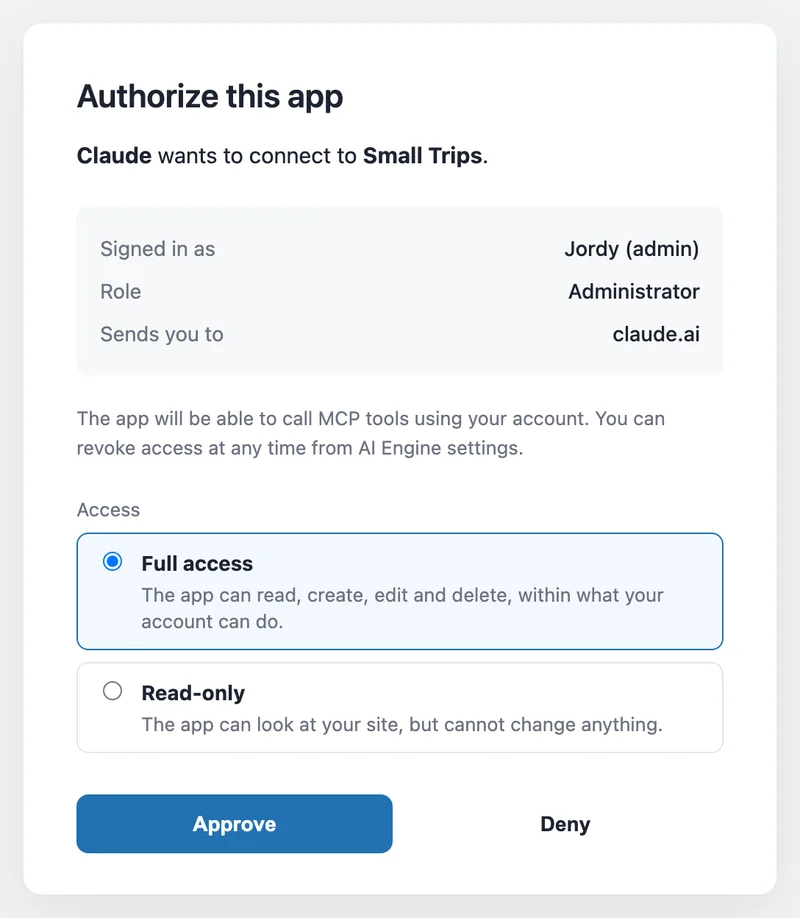
L'écran d'autorisation. C'est ici que vous choisissez Full access ou Read-only.
4. Charger les outils
Juste après la connexion, ChatGPT affiche « No app actions available yet ». C’est normal. Cliquez sur Refresh dans la page du plugin : tous les outils apparaissent d’un coup.
Pourquoi pas de clé API ?
OAuth 2.1, c’est le même principe que « Se connecter avec Google » sur un autre site. ChatGPT lit la configuration de votre site et s’enregistre tout seul (Dynamic Client Registration). La connexion est protégée par PKCE et vous ne copiez jamais de jeton à la main.
Chaque personne autorise sa propre connexion. ChatGPT ne peut faire que ce que le compte WordPress qui a validé peut faire.
Pour commencer
- « Liste les articles publiés dont l’extrait est vide »
- « Reprends les intertitres de ce brouillon, sans le publier »
- « Montre-moi les commentaires en attente »
Si ça ne se connecte pas, voyez Le MCP ne se connecte pas : où regarder.
Un nouvel article est créé en brouillon, sauf si vous demandez autre chose. Une suppression l’envoie à la corbeille, donc rien n’est perdu.
Vous utilisez plutôt Claude ? Voyez Connecter Claude à WordPress, c’est presque la même chose.
Pour écrire vos articles avec ChatGPT sans copier-coller : Écrire ses articles WordPress avec ChatGPT. Et si le MCP est nouveau pour vous : Le MCP pour WordPress, expliqué simplement.