 Meow Apps
Articles · 30 octobre 2026
Le MCP de WordPress ne se connecte pas : où regarder (Claude, ChatGPT)
Claude ou ChatGPT n'arrive pas à joindre votre WordPress, vous renvoie sans cesse à la connexion, ou ne voit aucun outil. Le coupable est presque toujours devant le site. L'ordre des vérifications.
Vous essayez de brancher Claude ou ChatGPT sur le MCP d’AI Engine, et ça coince. Pas de panique : la plupart du temps, ce n’est pas WordPress qui bloque, mais ce qui se trouve devant lui, un pare-feu ou un cache.
Suivez les étapes dans l’ordre. Souvent, les trois premières suffisent à trouver la cause.
Le test en 30 secondes
- AI Engine est-il à jour ?
- Dans AI Engine → Settings → MCP, la carte affiche-t-elle « Your site is ready to connect » ?
- Êtes-vous connecté à WordPress dans le même navigateur que l’assistant ?
Trois « oui » et ça ne marche toujours pas ? Reprenez à l’étape 3 ci-dessous.
Et pour lever un doute fréquent : le MCP fonctionne très bien avec la version gratuite. Ce n’est jamais la cause.
1. Mettre AI Engine à jour
Des connexions qui sautent au bout d’un moment, une connexion qui échoue juste après l’autorisation : beaucoup de ces soucis ont été corrigés dans les dernières versions. Mettez à jour avant tout le reste.
2. Regarder la carte de connexion
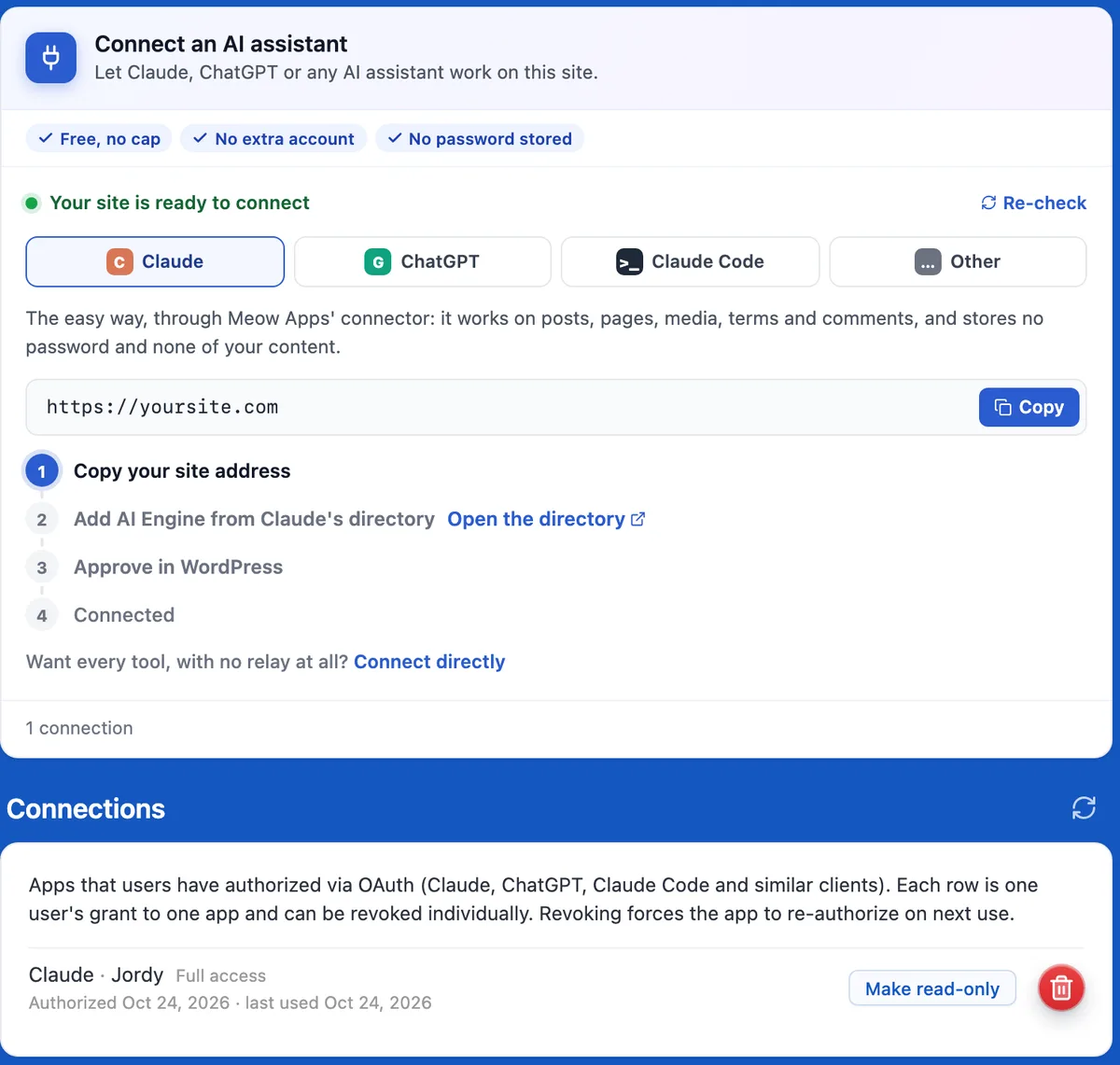
Dans AI Engine → Settings → MCP, la carte « Connect an AI assistant » vérifie d’elle-même que les assistants IA peuvent joindre votre site.
- « Your site is ready to connect » : côté site, tout est prêt
- Sinon, elle indique ce qui bloque et vous propose un message tout prêt pour votre hébergeur
Après chaque changement, cliquez sur Re-check.
3. La demande arrive-t-elle jusqu’au site ?
L’IA dit que ça a échoué, mais WordPress n’a rien vu passer ? Alors la demande a été arrêtée avant. Trois suspects habituels :
- Un pare-feu applicatif (WAF) : celui de l’hébergeur, ou les protections anti-bots de Cloudflare, qui bloquent les serveurs de l’IA
- Un cache de pages qui garde aussi les réponses de l’API REST. Excluez
/wp-json/mcp/v1/et/.well-known/du cache, puis videz-le - La connexion passe, la suite non : la connexion et les appels d’outils utilisent des adresses différentes, et un pare-feu peut laisser passer l’une et bloquer l’autre
Si c’est l’API REST elle-même qui ne répond pas, voyez aussi L’API REST de WordPress ne répond plus.
4. Renvoyé sans cesse à la page de connexion
La page d’autorisation demande d’être connecté à WordPress dans le même navigateur. Si vous y revenez en boucle, c’est presque toujours l’un de ces cas :
- Le cookie de connexion ne tient pas : fenêtre de navigation privée, ou cookies bloqués pour votre site. Cochez « Se souvenir de moi » en vous connectant
- Deux adresses pour un même site : connecté sur
www.votre-site.fralors que WordPress tourne survotre-site.fr(ou l’inverse). Utilisez exactement l’URL affichée dans la carte - Une extension de sécurité (double authentification, adresse de connexion masquée) : terminez la connexion dans cet onglet, puis relancez la connexion depuis l’assistant
Par défaut, seuls les administrateurs peuvent autoriser une connexion. Si vous essayez avec un compte éditeur, vérifiez qu’Editor Access est bien activé.
5. ChatGPT n’affiche aucun outil
Juste après avoir ajouté un plugin personnalisé, ChatGPT affiche « No app actions available yet ». C’est normal : cliquez sur Refresh dans la page du plugin, et les outils apparaissent.
Si vous voyez « Action discovery failed », essayez dans cet ordre :
- Cliquez à nouveau sur Refresh (un serveur un peu lent peut échouer une fois)
- Vérifiez que le même site n’est pas ajouté deux fois (via la page de connexion de Meow Apps et en direct, par exemple). Un seul suffit : supprimez l’autre dans ChatGPT et révoquez-le dans Connections
- Toujours rien ? Révoquez la connexion dans Connections, supprimez-la dans ChatGPT, reconnectez-vous, puis Refresh
6. « Des autorisations supplémentaires sont nécessaires »
Ce message peut vouloir dire plusieurs choses :
- ChatGPT attend votre accord : avant une action qui modifie quelque chose, il demande la permission dans la conversation. Acceptez, et l’action passe
- La connexion est en lecture seule : avec Read-only, les outils qui écrivent ne sont pas disponibles. Pour autoriser les modifications, cliquez sur Allow changes dans Connections
- La connexion n’est plus valable : révoquée, rôle modifié, ou inutilisée depuis 30 jours. Révoquez-la dans Connections et reconnectez-vous
Si vous séchez encore
Dans Dev Tools, activez MCP Debug : AI Engine écrit alors chaque étape dans le journal d’erreurs PHP (la connexion, la liste des outils, chaque appel, et la raison d’un refus). Pour trouver ce journal, suivez l’article sur les erreurs WordPress.
Et pour la connexion elle-même : avec Claude ou avec ChatGPT.